
En un contexto donde la suscripción automática predomina —desde plataformas de streaming hasta membresías digitales— los pagos olvidados generan lo que se conoce como «gastos fantasma» y minan las finanzas personales sin que lo notes.
Expertos de la Asociación de Bancos Múltiples de República Dominicana (ABA) explican que estos cargos invisibles están impulsados por la comodidad, la sobrecarga mental y la procrastinación. Según datos de C+R Research, usuarios creen gastar US $86 por mes, pero realmente desembolsan US $219, más del doble.
Por ello es importante conocer estrategias prácticas para gestionar cada suscripción y evitar gastos fantasma.
Para recuperar el control, desde la ABA proponen estas estrategias:
- Revisión mensual de estados: identificar cargos recurrentes y evaluar su uso.
- Herramientas de gestión: apps como MonAI o SubsCrab permiten visualizar y gestionar suscripciones fácilmente.
- Alertas antes del fin de prueba: instalar recordatorios para cancelar si no se justifica continuar.
- Consciencia financiera: asignar presupuesto a pequeñas suscripciones y cancelar aquellas que no aportan valor.
Adoptar estas prácticas ayuda a alinear los gastos con prioridades reales y evitar fugas de dinero no percibidas.
¿Cómo cancelar una suscripción?
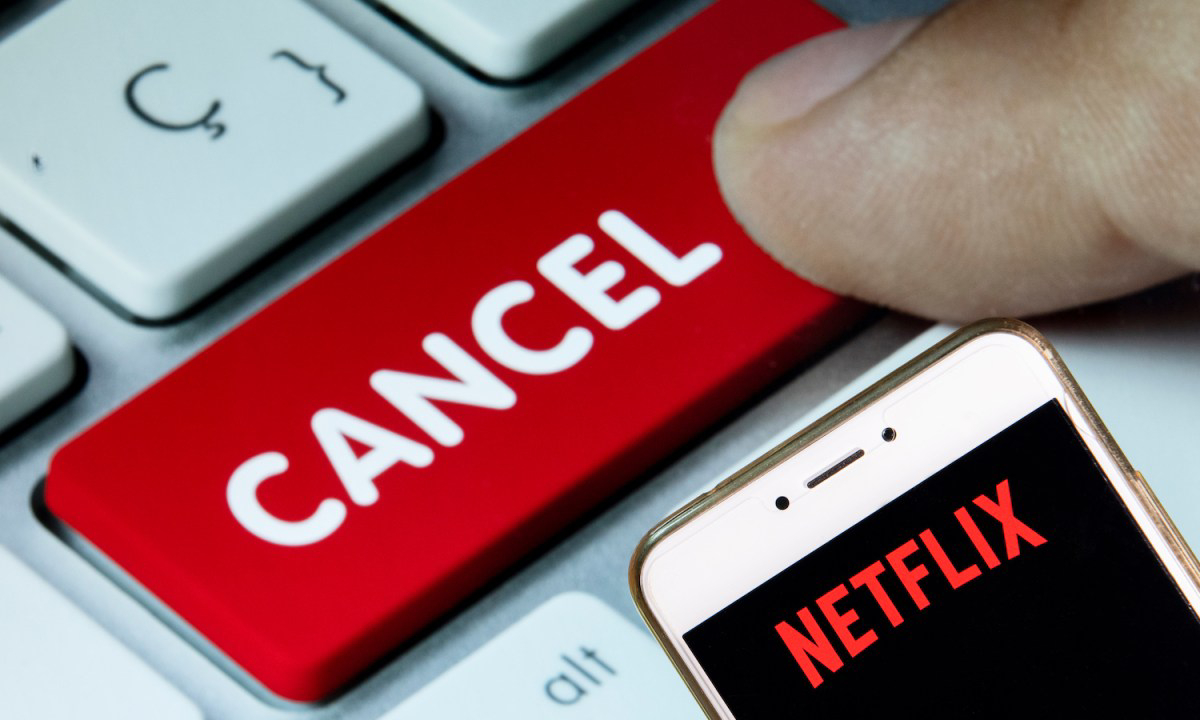
Si, luego de aplicar estas estrategias, consideras que debes cancelar una suscripción, debes saber que cada servicio tiene formas distintas de hacerlo, dependiendo de la plataforma y según el método de contratación. Aquí, resumimos algunas de los servicios más populares.
Cancelar una suscripción a NETFLIX
Desde la web (todas las plataformas)
- Ve a netflix.com/account
- Haz clic en “Cancelar membresía”
- Confirma la cancelación
Si se pagó por Apple (iPhone/iPad)
- Ajustes > tu nombre > Suscripciones
- Toca Netflix
- Pulsa Cancelar suscripción
Si se pagó por Google Play (Android)
- Play Store > Menú > Pagos y suscripciones > Suscripciones
- Selecciona Netflix y toca Cancelar suscripción
Si pagas con PayPal
- Ve a paypal.com > Configuración > Pagos > Pagos automáticos
- Busca Netflix y cancela
SPOTIFY
Desde la web (si lo contrataste directamente)
- Ve a spotify.com/account
- Haz clic en “Cambiar plan” > Cancelar Premium
Si se pagó por Apple (iPhone/iPad)
- Ajustes > tu nombre > Suscripciones
- Toca Spotify y cancela
Si se pagó por Google Play (Android)
- Play Store > Suscripciones > Spotify > Cancelar
Si usas PayPal
- Mismo proceso: PayPal > Pagos automáticos > Spotify > Cancelar
AMAZON PRIME
Desde la web
- Ve a amazon.com o amazon.com.do > Cuenta > Prime
- Haz clic en “Finalizar membresía” y sigue los pasos
Si usas Apple o Android (y fue contratada vía app)
- Revisa en Suscripciones de Apple o Google Play
- Si no aparece, se contrató vía Amazon directamente
Desde PayPal
- Ve a PayPal > Pagos automáticos > Busca Amazon y cancela si está activa (raro, pero posible en suscripciones antiguas)
APPLE MUSIC
Desde iPhone/iPad
- Ajustes > tu nombre > Suscripciones
- Toca Apple Music > Cancelar
Desde Mac
- App Música > Cuenta > Ver mi cuenta > Gestionar (en Suscripciones)
Desde Android
- App Apple Music > Cuenta > Gestionar suscripción > Cancelar
CUALQUIER OTRA SUSCRIPCIÓN
Si fue contratada vía App Store (iOS)
- Ajustes > tu nombre > Suscripciones > Selecciona la app > Cancelar
Si fue contratada vía Google Play (Android)
- Play Store > Menú > Pagos y suscripciones > Suscripciones > Cancelar
Si fue contratada vía sitio web directo
- Entra a la web oficial del servicio > Cuenta o perfil > Busca Suscripción/Plan > Cancelar
Si pagas con PayPal
- PayPal > Configuración > Pagos > Pagos automáticos > Selecciona el servicio > Cancelar
Si pagas con tarjeta directa
- Es posible que solo puedas cancelar desde la web del servicio
- Como alternativa, puedes bloquear el pago desde tu banco o tarjeta si no hay forma de cancelarlo online